

一、写在前面
如果你要使用服务器进行部署 Halo,需要注意的是,Halo 目前不支持市面上的云虚拟主机,请使用云服务器或者 VPS。可以使用与博主同规格的服务器,【腾讯云】年度爆款2核2G4M云服务器118元/年,新老用户同享现在入手,优惠多多。
二、使用1Panel面板安装安装基础软件
在安装 Halo 之前,我们需要先在 1Panel 上安装好所需的软件,包括 OpenResty 和 MySQL。在接下来的文档中,没有安装的网友,可以查看博主博客置顶的文章《一条命令轻松安装部署1Panel面板》

三、安装Halo应用
1、进入应用商店应用列表,选择其中的 Halo 应用进行安装。

2、在应用详情页选择最新的 Halo 版本进行安装。

3、参数说明:
名称:要创建的 Halo 应用的名称。
数据库服务:Halo 应用使用的数据库应用,支持下拉选择已安装的数据库应用,1Panel 会自动配置 Halo 使用该数据库。
数据库名:Halo 应用使用的数据库名称,1Panel 会在选中的数据库中自动创建这个数据库。
数据库用户:Halo 应用使用的数据库用户名,1Panel 会在选中的数据库中自动创建这个用户,并添加对应的数据库授权。
数据库用户密码:Halo 应用使用的数据库用户密码,1Panel 会在选中的数据库中自动为上一步创建的用户配置该密码。
超级管理员用户名:Halo 应用初始化创建的超级管理员用户名。
超级管理员密码:Halo 应用初始化创建的超级管理员密码。
外部访问地址:Halo 应用的最终访问地址,如果有为 Halo 规划域名,需要配置为域名格式,例如
http://halo.example.com。否则配置为http://服务器IP:PORT,例如http://192.168.1.1:8090。端口:Halo 应用的服务端口。
4、安装完成
开始安装后页面自动跳转到已安装应用列表,等待刚刚安装的 Halo 应用变为已启动状态。

四、创建网站
完成 Halo 应用的安装后,此时并不会自动创建一个网站,我们需要手动创建一个网站,然后将 Halo 应用绑定到这个网站上才能使用域名访问。
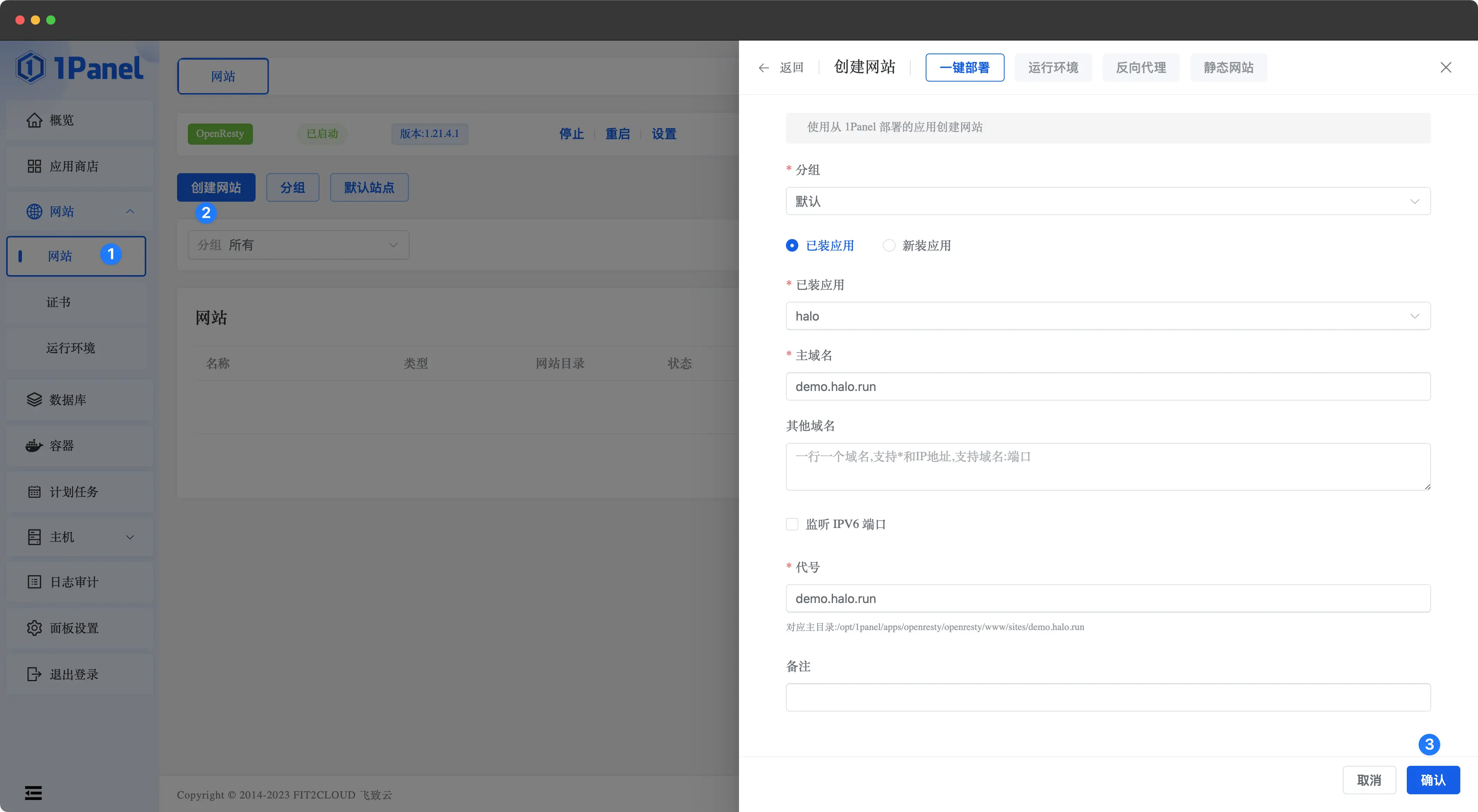 在已装应用中选择我们刚刚新建的 Halo 应用。
正确填写主域名,需要注意的是需要提前解析好域名到服务器 IP。
最后,点击确认按钮,等待网站创建完成。